主にNETFLIXを安く契約するため、あとサブ的に日本からタイのテレビが見れるようにしたいためにVPNを契約することにしました。
候補
●surfshark 接続数無制限 料金nodeVPNより少し安い スピードが遅いらしい
surfsharkは少しずつ値上げしてきている。接続数無制限は魅力的だが、無制限なら遅くなるよねって感じ。
総合的にnodeVPNか!
無制限優先ならsurfsharkって感じ。
主にNETFLIXを安く契約するため、あとサブ的に日本からタイのテレビが見れるようにしたいためにVPNを契約することにしました。
候補
総合的にnodeVPNか!
無制限優先ならsurfsharkって感じ。
冷凍機コンプレッサ状態モニタ用部品のメモ
Arduino IDEの設定
・ボード設定
「ツール」 → 「ボード」 → 「ESP32 Arduino」
→ 「ESP32 Wrover Module」
・Partition Scheme設定
メニュー「ツール」 → 「Partition Scheme」
→ 「Huge App (3MB No OTA/1MB SPIFFS)」
スケッチ例
”CameraWebServer”スケッチを選択します。
・メニュー「ファイル」 → 「ESP32」 → 「Camera」→ 「CameraWebServer」
スケッチを修正
#define CAMERA_MODEL_AI_THINKER // Has PSRAM
有効にします。そのほかはコメントにする。
〇CAMライブラリ
関数 意味 値 set_brightness() 明るさを設定する -2対2 set_contrast() コントラストを設定する -2対2 set_saturation() 彩度を設定する -2対2 set_special_effect() 特殊効果を設定する 0 – 効果なし
1 – ネガ
2 –
グレースケール 3 – 赤味
4 – 緑味
5 – 青味
6 – セピア set_whitebal() ホワイトバランスの設定 0 – 無効にする
1 – 有効にする set_awb_gain() ホワイトバランスゲインの設定 0 – 無効にする
1 – 有効にする set_wb_mode() ホワイトバランスモードの設定 0 – 自動
1 – 晴れ
2 – 曇り
3 – オフィス
4 – ホーム set_exposure_ctrl() 露出制御を設定する 0 – 無効にする
1 – 有効にする set_aec2() 0 – 無効にする
1 – 有効にする set_ae_level() -2対2 set_aec_value() 0~1200 set_gain_ctrl() 0 – 無効にする
1 – 有効にする set_agc_gain() 0~30 set_gainceiling() 0~6 set_bpc() 0 – 無効にする
1 – 有効にする set_wpc() 0 – 無効にする
1 – 有効にする set_raw_gma() 0 – 無効にする
1 – 有効にする set_lenc() レンズ補正の設定 0 – 無効にする
1 – 有効にする set_hmirror() 水平ミラー 0 – 無効にする
1 – 有効にする set_vflip() 上下反転 0 – 無効にする
1 – 有効にする set_dcw() 0 – 無効にする
1 – 有効にする set_colorbar() カラーバーを設定する 0 – 無効にする
1 – 有効にする
最初見たときなんじゃこりゃーと思いました。
勝手にマウスのポインタがあちこちものすごい速さで飛びまくり、クリックもなんやら押されてる。PCが暴走したか、ウイルスかなんかかと思ったけど、
原因は、M5stackだった!!
抜くと治る。つなぐと始まる。
さーどうするか。
で考えたのが、M5barnerで初期状態に戻そうと。
で、これもなかなかうまくいきません。なんせつないだら、あちこちマウス飛びまくるから、思い道理になりません。
でも何回も繰り返して、ポート設定してバーン押して戻せました!!
で、これを後から調べたら、windowsにシリアルマウスと勘違いされてなってたそうです。
下の方のサイトで知りました。
M5】M5Atom_USBシリアル接続するとPC画面暴走<シリアルマウスと勘違いされる>
APDS-9930 Ambient Light Sensor Pinout
デジタル近接 (IR)
環境光 (ALS)
This module has 6 pins:
VCC: Module power supply – 2.2 – 3.6 V
GND: Ground
VL: IR LED power(Any power is fine)optinal 3.0v - 0.5V
SDA: I2C data signal
SCL: I2C clock signal
INT: Interrupt pin (active low)
I2C fast mode
アマゾンで購入した基盤はIR LEDは外部供給になってます。ボードの背面にはハンダージャンパーがあります。ここをショートさせれば、VCCから供給されます。
注意点があります。電源電圧が3V以上の場合は、そのままショートしてはいけません。VCC電圧により適切な抵抗を入れてください。
https://github.com/OpenWonderLabs/SwitchBotAPI-BLE
SwitchBotAPI-BLE
デバイスタイプ
製品 Device Type
Bot H (0x48)
温湿度計 T (0x54)
Humidifier e (0x65)
カーテン c (0x63)
モーションセンサー s (0x73)
Contact Sensor d (0x64)
電球 u (0x75)
LED Strip Light r (0x72)
スマートロック o (0x6F)
プラグミニ g (0x67)
Meter Plus i (0x69)
The device type is in the service data of SCAN_RSP.
Service data
Byte: 0 Enc type Bit[7] NC
Byte: 0 Dev Type Bit [6:0] – Device Type
ボット ブロードキャスト メッセージ
このブロードキャスト メッセージは、特定のデバイスのスキャン Rsp のサービス データを定義します。
サービス データの長さは、デバイス タイプによって異なります。サービス データは最大 8 バイトです。Byte: 0、Byte: 1、および Byte: 2 は、すべてのデバイス タイプに対応しています。Byte: 3 から始まるバイトは、デバイス タイプによって異なります。以下の表のデバイス タイプの定義を参照してください。
ブロードキャスト モードは次のように定義されます。
デバイスの種類
| Device Types | |||
|---|---|---|---|
| Product Name | HEX | ASCII | Note |
| SwitchBot Bot (WoHand) Switchbot ボット | 0x48 | 'H' | |
| WoButton Switchbot リモートボタン | 0x42 | 'B' | |
| SwitchBot Hub (WoLink) | 0x4C | 'L' | 'Add Mode' |
| 0x6C | 'l' | 'Normal Mode' | |
| SwitchBot Hub Plus (WoLink Plus) | 0x50 | 'P' | 'Add Mode' |
| 0x70 | 'p' | 'Normal Mode' | |
| SwitchBot Fan (WoFan) | 0x46 | 'F' | 'Add Mode' |
| 0x66 | 'f' | 'Normal Mode' | |
| SwitchBot MeterTH (WoSensorTH) Switchbot デジタル温湿度計 | 0x74 | 't' | 'Add Mode' |
| 0x54 | 'T' | 'Normal Mode' | |
| SwitchBot Mini (HubMini) | 0x4D | 'M' | 'Add Mode' |
| 0x6D | 'm' | 'Normal Mode' | |
| エラーコード | 解決 |
|---|---|
| 0:00 | ロボットは充電ベースに戻って充電する必要があります。ロボットの充電が完了すると、中断したところに戻って掃除を終了します。ロボットを充電ベースに戻して充電します。すでに充電ベースにある場合は、充電中はロボットを充電ベースに置いたままにします。 |
| 0002 | バッテリーが正しく接続されていません。OKAYを押します。ゴミ箱を開き、ゴミ箱の左側にあるON/OFFスイッチが下になっていることを確認します。ゴミ箱を交換してください。 |
| 0003 | 電池残量が少ないか、充電する必要があります。OKAYを押します。ステータスライトが緑色に変わるまで、ロボットを充電ベースに置きます。 |
| 0004 | 電池残量が少ないか、充電する必要があります。OKAYを押します。ステータスライトが緑色に変わるまで、ロボットを充電ベースに置きます。 |
| 0005 | バッテリーに問題があります。問題が解決しない場合は、Neatoカスタマーケアにお問い合わせください。 |
| 0006 | バッテリーに問題があります。問題が解決しない場合は、Neatoカスタマーケアにお問い合わせください。 |
| 0007 | ロボットが寒すぎるか、寒すぎて正常に動作しない環境にあります。暖かい環境でロボットを充電してください。 |
| 0008 | バッテリーが正しく接続されていません。OKAYを押します。ゴミ箱を開き、ゴミ箱の左側にあるON/OFFスイッチが下になっていることを確認します。ゴミ箱を交換してください。 |
| 0009 | バッテリーが正しく接続されていません。OKAYを押します。ゴミ箱を開き、ゴミ箱の左側にあるON/OFFスイッチが下になっていることを確認します。ゴミ箱を交換してください。 |
| 2000 | Botvacは環境をナビゲートするのに苦労しています。1-レーザーがブロックされています。2-床をナビゲートするのに問題があります。3-センサーが汚れているか、正しく機能していません。4-ホイールまたはブラシが汚れています。 |
| 8000 | バッテリーにエラーが発生しています。問題が解決しない場合は、Neatoカスタマーケアにお問い合わせください。 |

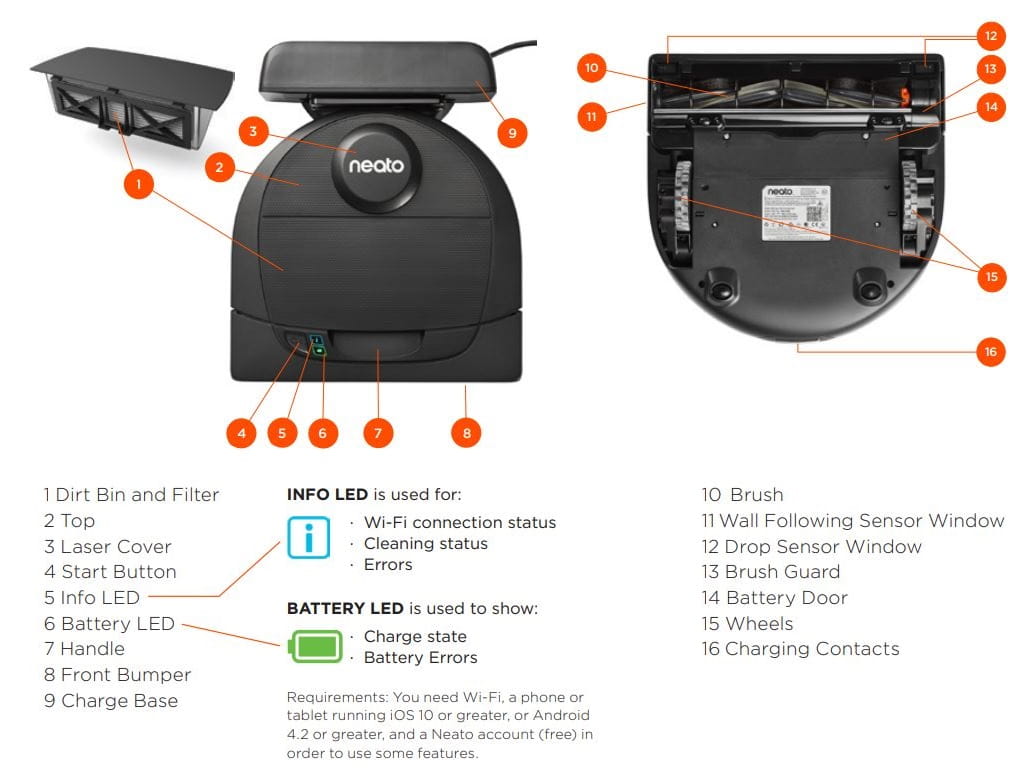
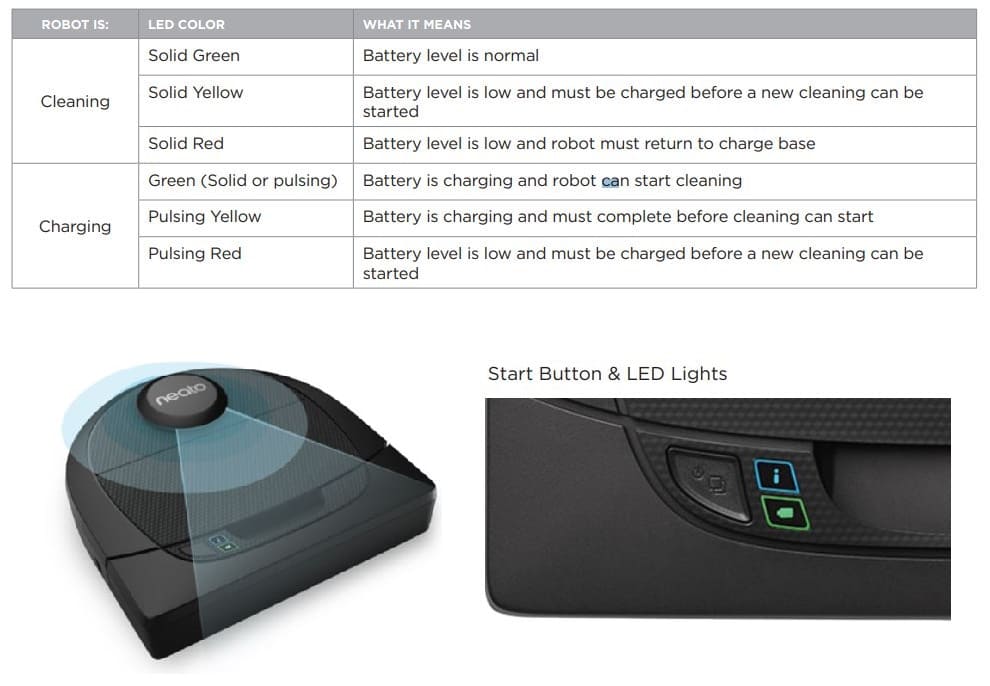
アラートメッセージはBotvacの状態を通知しますが、Botvacのクリーニング機能に影響を与えることはありません。これらの画面は一時的なものであり、「 OKAY 」を押すとオフにできます。
| 問題 | その意味 |
|---|---|
| クリーンなLED:赤く点滅 | 最高のパフォーマンスで動作するには、ロボットをクリーニングする必要があります。 |
| クリーンLED:赤一色 | ネイトロボットは環境をナビゲートするのに苦労しています。これの考えられる理由:•レーザーがブロックされている。•床をナビゲートするのが困難です。•センサーが汚れているか、正しく機能していません。•ホイールまたはブラシが汚れている。 |
| バッテリーLED:赤く点滅 | ロボットのバッテリーにエラーが発生しました。 |
| Wi-Fi LED:スローグローイングブルー | SoftAP。Neatoは接続する準備ができています。 |
| Wi-Fi LED:青く速く点滅 | 接続する |
| Wi-Fi LED:赤く速く点滅 | 接続エラー。Neatoはネットワークに接続できませんでした。アプリを参照して接続プロセスが失敗した場所を確認し、接続を再試行してください。 |
| Wi-Fi LED:接続済み-青色に点灯 | 接続済み |
| Wi-Fi LED:の | Wi-Fiオフ |
| Neatoアプリの「RobotOfine」メッセージ | ロボットはWi-Fi接続から切断されています。 |
| Neatoアプリの「インターネットに接続していないようです」というメッセージ | Neatoアプリを搭載した携帯電話/タブレットがWi-Fiまたは携帯電話サービスに接続されていません。 |

エラーコード 意味 トラブルシューティング
1007アップデートインストールエラー
連絡先カスタマーケア
をクリックし、手動でアップデートしてください。
1008-1018 アップデートインストールエラー
ロボットが自動更新を再試行します。
自動でリセット
その後、再度アップデートを試みてください。
それでもエラーが発生する場合は、以下の連絡先までご連絡ください。
カスタマーケア
をクリックし、手動で更新してください。
1021 ロボットを充電してください
ロボットがソフトウェアをアップデートできなかった理由はバッテリー残量が少ない
. ロボットをチャージベースに乗せて充電してください。充電が完了すると、自動的にアップデートされます。
2001 地上にない
ロボットが平らな場所に置かれていない。ロボットを水平な場所に戻してください。
それでも問題が解決しない場合は、次の連絡先までご連絡ください。
カスタマーケア
.
2002 平地でない
ロボットが傾いている ロボットを水平な場所に戻す。
車輪を押して確認してください。
2003 汚物入れが開いている
ダートビンを元に戻す
を入れ、正しく挿入されていることを確認して ください。
2101 進路が塞がれている ロボットを塞いでいる可能性のある 物体を取り除いてください。
2102/2103 平らな場所でない 平らな場所にロボットを置いてください。
問題が解決しない場合、車輪センサーを清掃してください。
2105-2107 端に近すぎる
ロボットを端から離し、平らな場所に置いてください。その後、クリーニングを続けてください。
問題が解決しない場合
ロボットをリセットする
.
2110 基盤が見つからない
ロボットを持ち上げて、手動でロボットを充電
ベース
.
2111 Start を押して続行します Start を押してください。問題が解決しない場合
ロボットをリセットする
清掃を再開してください。
2114 端に近すぎる 端からロボットを移動し、平らな地面に置いてください。清掃を続けてください。
2201
2202
2203 右センサー汚れ
左センサー汚れ
リアセンサー汚れ
清掃
センサー
.
問題が解決しない場合
ロボットをリセットする
.
2204 ブラシが動かない ブラシを取り外して
を除去する。
ゴミ
.
2207 サイドブラシが動かない 取り外す
サイド
ブラシ
を確認し、ゴミを除去してください。再び挿入して、自由に回転できるかテストしてください。
2210
2211
右車輪が動かない
左車輪が動かない 除去
の周りのごみ
ホイール
.
4003 内部エラー
カスタマーケア
.
4101 センサー故障
メインレーザーを清掃してください。
ソフトリセットを実行する。
それでも問題が解決しない場合は、下記までご連絡ください。
カスタマーケア
.
4102 センサー不良 お問い合わせ
カスタマーケア
.
4202 バッテリーが充電できない。
カスタマーケア
.
5001 ダートビンが満杯です
ダートビンを空にする。
.
5002 フィルタを交換する ごみ箱のフィルタを交換します。
5003 ブラシを交換する メインブラシを交換します。
6001 無効なコマンド
ロボットを再起動する
.
7100 ドッキング中 ロボットが完全に充電され、清掃を開始する準備ができています。
7101 バッテリー残量不足 ロボットが充電され、クリーニングを開始するのを待ちます。
7102 チャージベース上に置く ロボットをチャージベース上に戻してください。
チャージベース
.
それでも問題が解決しない場合は、青いチャットアイコンをクリックしてサポートを受けるか、カスタマーケアのお問い合わせページで詳細をご確認ください。
https://finderrorcode.com/neato-robot-vacuum-error-codes.html